
Darstellung
Die Oberfläche
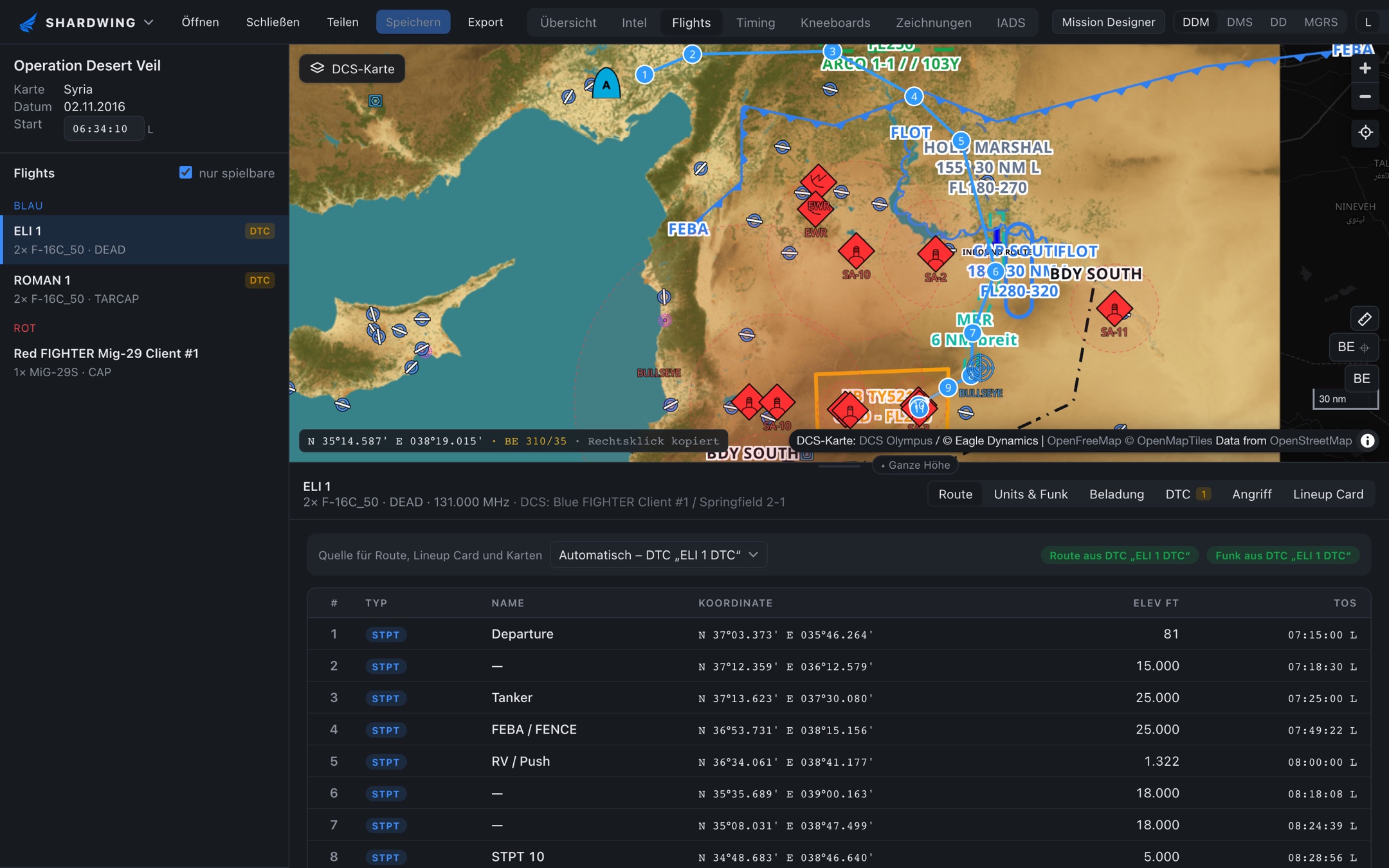
Shardwing hat einen festen Aufbau, egal in welchem Bereich du bist: Leiste oben, Liste links, Karte in der Mitte, Panel darunter.
Die Leiste oben
Von links nach rechts:
| Element | Was es tut |
|---|---|
| Logo-Menü | Welche Mission offen ist, zuletzt geöffnete Missionen, Version. In schmalen Fenstern wandern Öffnen, Teilen, Export und die Anzeige-Schalter hier hinein. |
| Öffnen | .miz oder .dtc öffnen (⌘O / Strg+O). Ziehen ins Fenster geht auch. |
| Link öffnen | Nur in der Desktop-App: einen Shardwing-Link einfügen (⌘L / Strg+L). |
| Schließen | Mission schließen, leer neu anfangen. |
| Teilen | Mission auf den Server legen und gemeinsam planen. |
| Speichern | Die .miz schreiben (⌘S / Strg+S). Ein Punkt neben dem Dateinamen zeigt ungespeicherte Änderungen. Bei geteilten Missionen steht hier stattdessen der Sync-Status. |
| Export | PDF und Kneeboard-Ordner herunterladen, ohne die .miz zu ändern. |
| Bereiche | Übersicht · Intel · Flights · Timing · Kneeboards · Zeichnungen · IADS |
| Rolle | „Mission Designer“ – oder die Ansicht als bestimmter Flight. Mehr zu Rollen |
| DDM · DMS · DD · MGRS | Koordinatenformat, überall in der App. |
| L · Z | Zeiten in Ortszeit der Karte (L) oder Zulu (Z). |
| UTC± | Zeitzone der Karte; lässt sich pro Mission korrigieren. |
Die Bereiche
ÜbersichtPaket auf einen Blick: Prüfungen, Freigaben, Wetter, Downloads.IntelBedrohungen freigeben – für alle oder einzelne Flights.FlightsRoute, Funk, Beladung, DTC, Angriff, Lineup Card.TimingH-Hour, TOT, Vul, Push, Tanker, Deconfliction.KneeboardsSeiten für alle: Deckblatt, SPINS, Comm Plan …ZeichnungenCAP, FLOT, Kill Box – taktische Grafiken für F10.DesignerIADSDas gegnerische Luftverteidigungsnetz bauen.Designer
Liste links
Was links steht, hängt vom Bereich ab: in Flights die Flights der Mission (Haken „nur spielbare“ blendet KI aus), in Intel die Stellungen, in Kneeboards die Seiten und Vorlagen. Mit den Pfeiltasten ↑ ↓ springst du durch die Flight-Liste.
Ein DTC-Schild an einem Flight heißt: Er hat eine Cartridge.
Karte und Panel
Die Karte zeigt immer, was zum Bereich gehört – Routen, Threat-Ringe, Grafiken, das IADS-Netz. Darunter liegt das Panel mit den Details.
- Höhe ändern: an der Trennlinie ziehen, Doppelklick setzt zurück.
- Ganze Höhe: Knopf „▴ Ganze Höhe“ oder ⌘⇧↵ / Strg+Shift+Enter blendet die Karte aus, z. B. für lange Tabellen oder die Lineup-Card-Vorschau.
- Timing und Kneeboards brauchen keine Karte und nutzen automatisch die ganze Höhe.
Alles zur Karte selbst (Ebenen, Messen, Bullseye): Die Karte.
Rückgängig
Jede Änderung lässt sich zurücknehmen: ⌘Z / Strg+Z, wiederholen mit ⌘⇧Z bzw. Strg+Y. In einem Textfeld gilt das Rückgängig des Feldes.
Schmale Fenster
Wird das Fenster schmal, faltet Shardwing die Dateiknöpfe und Anzeige-Schalter ins Logo-Menü. Speichern bleibt immer sichtbar.