
Darstellung
Timing
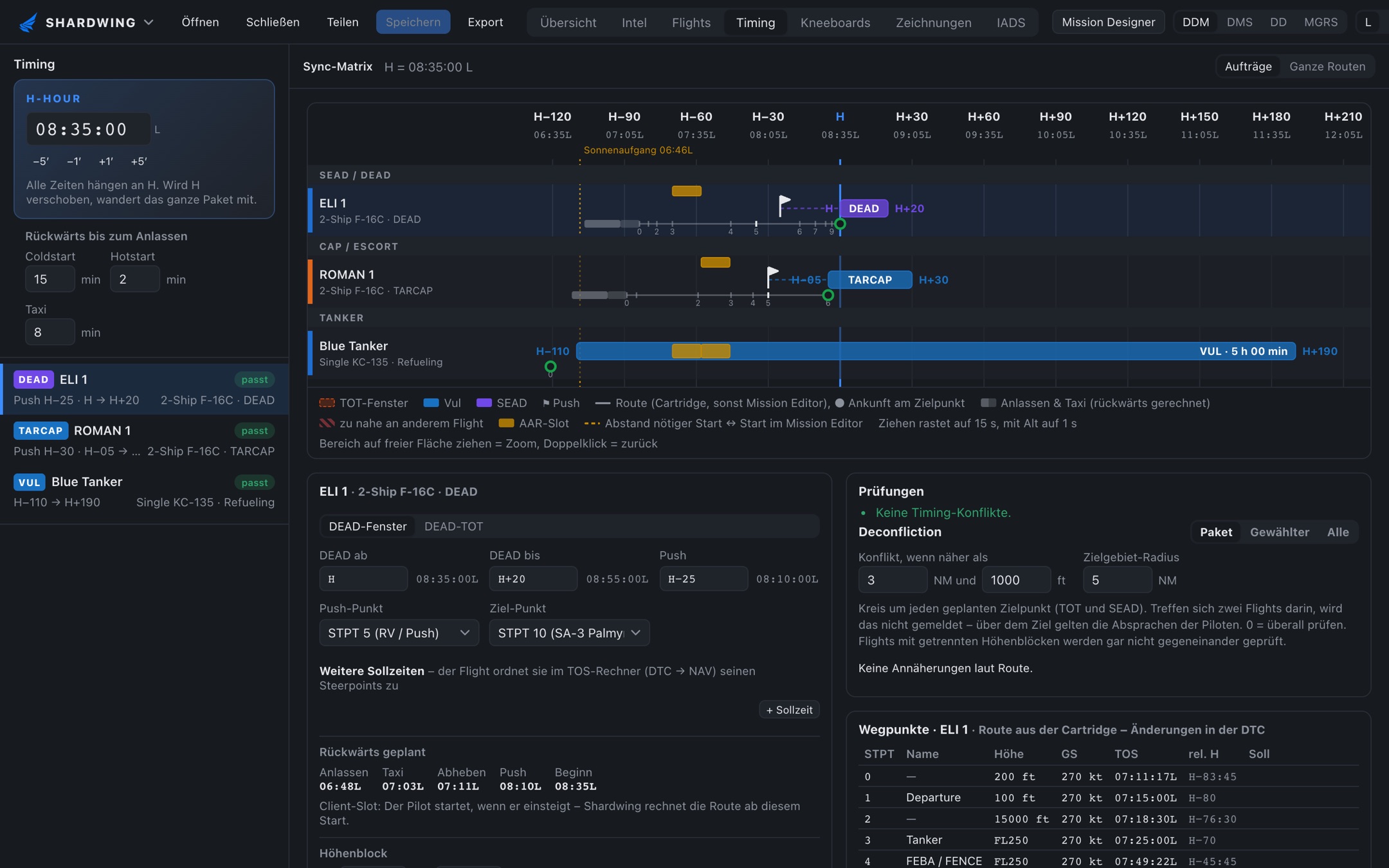
In einem Paket muss die SEAD vor dem Strike am Ziel sein, die CAP muss stehen, bevor der Tanker ankommt. Im Bereich Timing hängst du alle Flights an eine Bezugszeit – die H-Hour – und siehst sofort, ob die Routen dazu passen.
So funktioniert es
- H-Hour setzen – der Bezugspunkt des Pakets, meist der TOT des ersten Strikers. Alle Zeiten hängen an H; verschiebst du H, wandert das ganze Paket mit.
- Flights hinzufügen – unter Ohne Timing einen Flight anklicken, oder Alle hinzufügen.
- Auftrag wählen – TOT mit Fenster für Striker, Vul für CAP, Escort und Tanker, SEAD/DEAD-Fenster für die Weasels (DEAD geht auch als DEAD-TOT, z. B. ein Strike auf eine SAM-Stellung zu einer festen Zeit). Zeiten relativ zu H, z. B.
H-10bisH+15. - Push- und Zielpunkt aus der Route wählen. Die Matrix vergleicht mit den ETAs der Route und zeigt, wer zu früh oder zu spät ist.
Die Sync-Matrix
Oben eine Zeitachse, relativ zu H und als Uhrzeit. Jeder Flight ist eine Zeile, gruppiert nach Rolle:
| Zeichen | Bedeutung |
|---|---|
| grauer Balken | Anlassen und Taxi bis Abheben (rückwärts gerechnet) |
| farbiger Balken | TOT-Fenster, Vul oder SEAD-Fenster |
| ⚑ | Push |
| dünne Linie mit Nummern | Route mit Steerpoints (aus der Cartridge, sonst aus der Mission) |
| ● | Ankunft am Zielpunkt laut Route – rot, wenn außerhalb des Fensters |
| gestrichelte Linie | Abstand zwischen nötigem Start und Start im Mission Editor |
| rot schraffiert | zu nahe an einem anderen Flight |
Senkrechte Linien markieren H, Sonnenauf- und -untergang.
Bedienen: Fenster ziehen verschiebt die Zeiten (rastet auf 15 s, mit Alt auf 1 s). Kommt eine Kante bis auf wenige Pixel an einen Wegpunkt des Flights, an H oder an das Fenster eines anderen Flights, haftet sie dort (dünne blaue Linie); für feinere Arbeit hineinzoomen, Alt schaltet das Haften ab. H ziehen verschiebt das ganze Paket. Auf freier Fläche einen Bereich ziehen zoomt, Doppelklick zoomt zurück. Rechts oben wechselst du zwischen Aufträge (um die Fenster herum) und Ganze Routen (vom Start bis zur Landung).
Ein Flight im Detail
Zeile anklicken, darunter erscheint:
- Fenster und Push – Zeiten relativ zu H (
H-10,H+05:30) oder als Uhrzeit in Ortszeit (07:55); gespeichert wird immer relativ zu H, H verschieben nimmt alles mit. - Push-Punkt und Ziel-Punkt – Steerpoints der Route; bei Cartridges auch aus Route 2 und 3.
- Rückwärts geplant – Anlassen 07:30 · Taxi 07:45 · Abheben 07:53 · Push 08:10 · Beginn 08:20. Passt der Start im Mission Editor nicht, gibt es einen Hinweis. Bei Client-Slots startet der Pilot, wenn er einsteigt – Shardwing rechnet die Route ab diesem Start und warnt nur, wenn der Slot zu spät frei wird. Hat der Flight in seiner Cartridge TOS gesetzt, gelten diese: Der Start richtet sich nach dem ersten TOS, und die Matrix zeigt, wie weit die TOS vom Plan abweichen.
- Weitere Sollzeiten – z. B. RV H−25 oder IP H−03, wahlweise mit Fenster und Ort (Koordinate; Rechtsklick auf die Karte kopiert eine). Mit Ort setzt der Flight seinen Steerpoint beim Zuordnen genau dorthin. Sie hängen an keinem Wegpunkt: Der Flight ordnet sie im TOS-Rechner seinen Steerpoints zu. Darunter steht für jede Sollzeit, wo und wann die Route dort ist; Abweichungen erscheinen auch unter Prüfungen. Die Lineup Card zeigt bis zu drei davon in der Zeitleiste.
- Höhenblock – z. B. FL200 bis FL220. Flights in getrennten Blöcken werden nicht gegeneinander geprüft.
- Tanken (AAR) – Slots beim Tanker buchen, siehe unten.
- Bemerkung – Freitext für die Unterlagen.
Die Dauern für Coldstart, Hotstart und Taxi stellst du links unter Rückwärts bis zum Anlassen ein (Standard 15, 2 und 8 Minuten).
Wegpunkte mit TOS
Rechts unten die Route des gewählten Flights mit Höhe, Geschwindigkeit, TOS und Zeit relativ zu H; Push- und Zielpunkt sind markiert. Bei der Missionsroute sind Name, Höhe, Speed und TOS hier direkt änderbar – eine Zeit sperrt den Punkt wie ETA-Lock. Kommt die Route aus einer Cartridge, setzt du TOS im DTC. Die Spalte Soll zeigt die Sollzeiten an den Steerpoints, denen der Flight sie zugeordnet hat. Hat der Flight Push oder Ziel einem anderen Steerpoint zugeordnet als du, vergleicht die Matrix mit seinem; deine Auswahl bleibt gespeichert.
Tanker
Tanker aus der Mission (Aufgabe Refueling) bekommen eine eigene Zeile mit Orbit-Fenster. Empfänger buchen ihren AAR-Slot in ihrer eigenen Zeile – vor dem Ziel, danach oder beides. Shardwing warnt bei:
- Überbuchung des Tankers,
- Slots außerhalb des Orbit-Fensters,
- Boom oder Drogue passt nicht – die F-16 braucht einen Boom, die F/A-18 einen Drogue (die KC-135 MPRS z. B. nur Drogue).
Prüfungen und Deconfliction
Prüfungen listet Timing-Konflikte: zu früh, zu spät, lange Wartezeit, Push-Abweichung.
Deconfliction sucht Stellen, an denen sich zwei Routen laut Planung zu nahe kommen:
- Konflikt, wenn näher als … NM und … ft (Standard 3 NM / 1.000 ft).
- Zielgebiet-Radius – ein Kreis um jeden geplanten Zielpunkt. Treffen sich zwei Flights darin, wird das nicht gemeldet: Über dem Ziel gelten die Absprachen der Piloten. 0 = überall prüfen.
- Anzeige für Paket, Gewählter Flight oder Alle. Konflikte zwischen Flights ohne Timing stehen nur als Zahl da („4 weitere“).
- Einen Konflikt oder ein ganzes Paar kannst du für alle ausblenden – wird in der Planung gespeichert.
Startzeit der Mission
Als Designer änderst du die Startzeit links unter dem Missionsnamen (Start); die Zeit aus dem Mission Editor steht in Klammern daneben. Sie wird beim Speichern in die .miz geschrieben. Alle Wegpunkt-Zeiten der Missionsroute zählen ab dem Start und wandern mit; H, Sollzeiten und die TOS der Cartridges bleiben, wo sie sind.