
Darstellung
Mission teilen
Allein planen geht mit der Desktop-App. Für eine ganze Gruppe legst du die Mission auf einen Shardwing-Server: Piloten holen sich per Link einen Platz, planen ihren Flight selbst, und alle sehen Änderungen live.
text
Designer                   Server                        Piloten
   │  Teilen ───────────►  Mission + Plätze  ◄─────────── Anmeldeseite (Link)
   │  ◄── Designer-Link       │                          │  Platz wählen, Name
   │                          │  ─── persönlicher Link ─►│
   │  ◄─── Live-Updates ───►  │  ◄─── Live-Updates ────► │
   │  Speichern → .miz        │
Mission auf den Server legen
- Mission öffnen und oben auf Teilen.
- In der Desktop-App die Server-Adresse eintragen (z. B.
https://shardwing.example.org). Im Browser entfällt das – dort ist der Server die Seite selbst. - Den Master-Schlüssel des Servers eintragen, falls der Server einen hat. Den bekommst du vom Betreiber.
- Auf den Server legen. Shardwing lädt die .miz hoch – mitsamt allem, was du schon geplant hast – und öffnet sie als Designer.
Ab jetzt gibt es keinen Speichern-Knopf mehr: Jede Änderung geht automatisch an den Server. Oben steht der Status – Gespeichert, Speichert … oder Offline – Änderungen bleiben hier.
Die Links
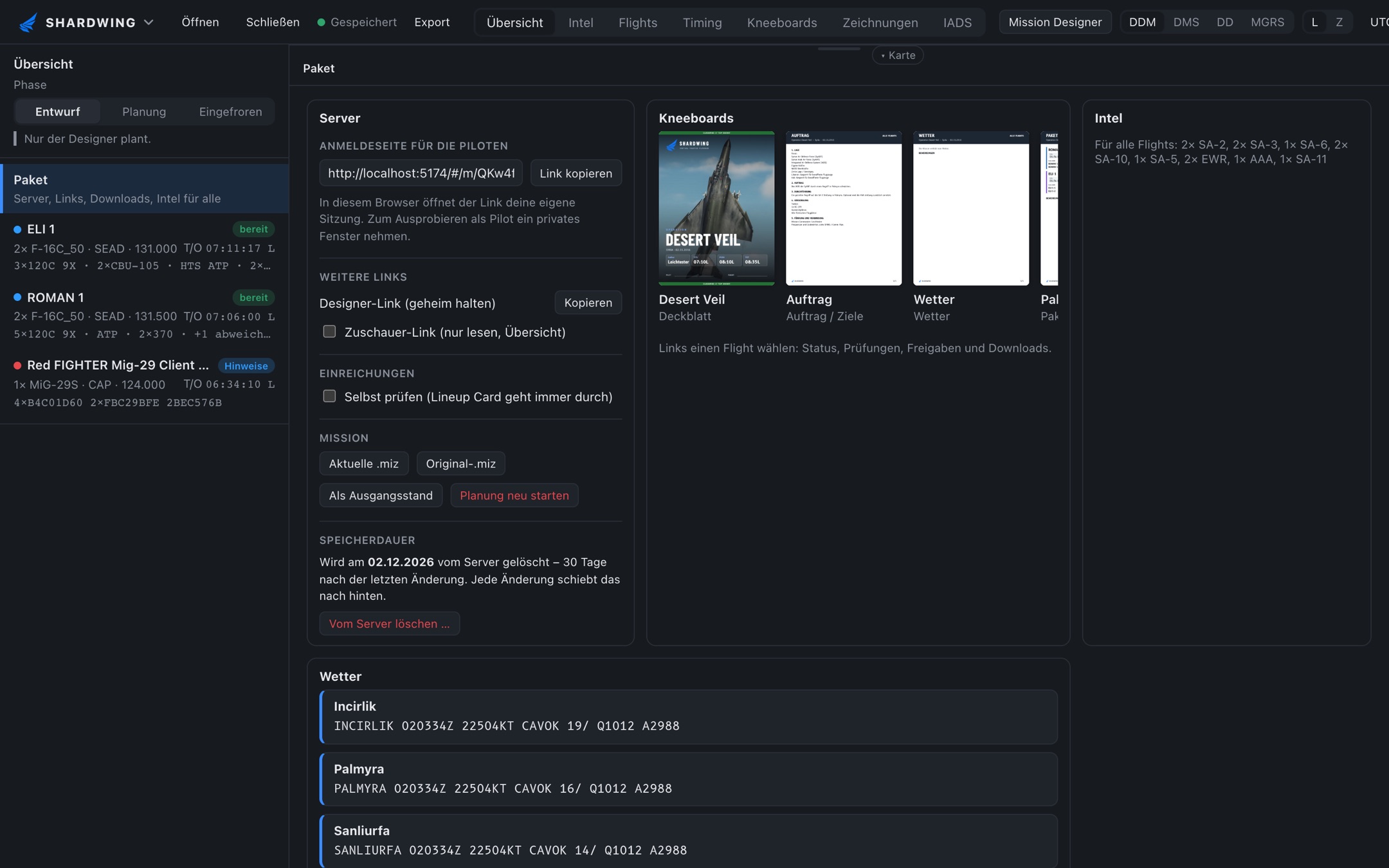
In der Übersicht unter Paket → Server findest du:
| Link | Für wen | Hinweis |
|---|---|---|
| Anmeldeseite für die Piloten | alle Piloten | Den verschickst du, z. B. im Discord. |
| Designer-Link | dich | Geheim halten – wer ihn hat, ist Designer. |
| Zuschauer-Link | Gäste, Briefing-Leinwand | Nur lesen, Übersicht, nur Intel für alle. |
In diesem Browser öffnet jeder Link deine eigene Sitzung. Zum Ausprobieren als Pilot ein privates Fenster nehmen – oder lokal die Rollen-Ansicht nutzen.
Piloten verwalten
Unter Piloten siehst du jeden Platz: frei oder mit Namen. Pro Platz:
- Neuer Link – der alte gilt nicht mehr (wenn ein Link in falsche Hände geraten ist).
- Austragen – Link, persönliche CMDS/Farben und Notizen werden gelöscht, der Platz ist wieder frei.
- Zurücksetzen – Route, DTC und Lineup Card des Flights zurück auf den Ausgangsstand.
Einreichungen
Selbst prüfen anhaken, und Änderungen der Flights gehen nicht sofort in die Mission, sondern als Einreichung an dich. Du nimmst sie an oder lehnst sie mit Kommentar ab. Die Lineup Card geht immer durch.
Ohne den Haken übernimmt Shardwing alles, was die Freigaben erlauben, direkt.
Mission herunterladen und neu starten
- Aktuelle .miz – der geplante Stand, fertig für DCS. Der Server baut sie nach jeder Änderung kurz danach neu.
- Original-.miz – so, wie du sie hochgeladen hast.
- Ausgangsstand übernehmen – der aktuelle Stand wird zum Ziel von „Zurücksetzen“.
- Planung neu starten – alle Plätze werden frei, alle Flight-Änderungen verworfen.
Speicherdauer und Löschen
Eine geteilte Mission bleibt nicht für immer auf dem Server. Unter Speicherdauer steht, wann sie gelöscht wird:
- 30 Tage nach der letzten Änderung. Jede Änderung, auch von einem Piloten, schiebt den Termin nach hinten.
- Eine Woche nach dem Missionsdatum, wenn der Server-Betreiber eines eingetragen hat.
Vom Server löschen … entfernt die Mission sofort mit Planung, Plätzen und Kneeboards. Speicher vorher mit Vorher aktuelle .miz speichern den Stand, dann tipp zur Bestätigung den Namen der Mission ein. Alle Links werden ungültig; wer die Mission gerade offen hat, bekommt einen Hinweis und landet auf dem Startbildschirm.
Für Server-Betreiber
Der Server sichert jede Mission mit Verlauf: Original, aktueller Stand, Historie (komprimiert) und ein Änderungsjournal. Ein Backup des Datenordners ist alles, was gesichert werden muss. Abgelaufene Missionen löscht er alle zehn Minuten selbst.
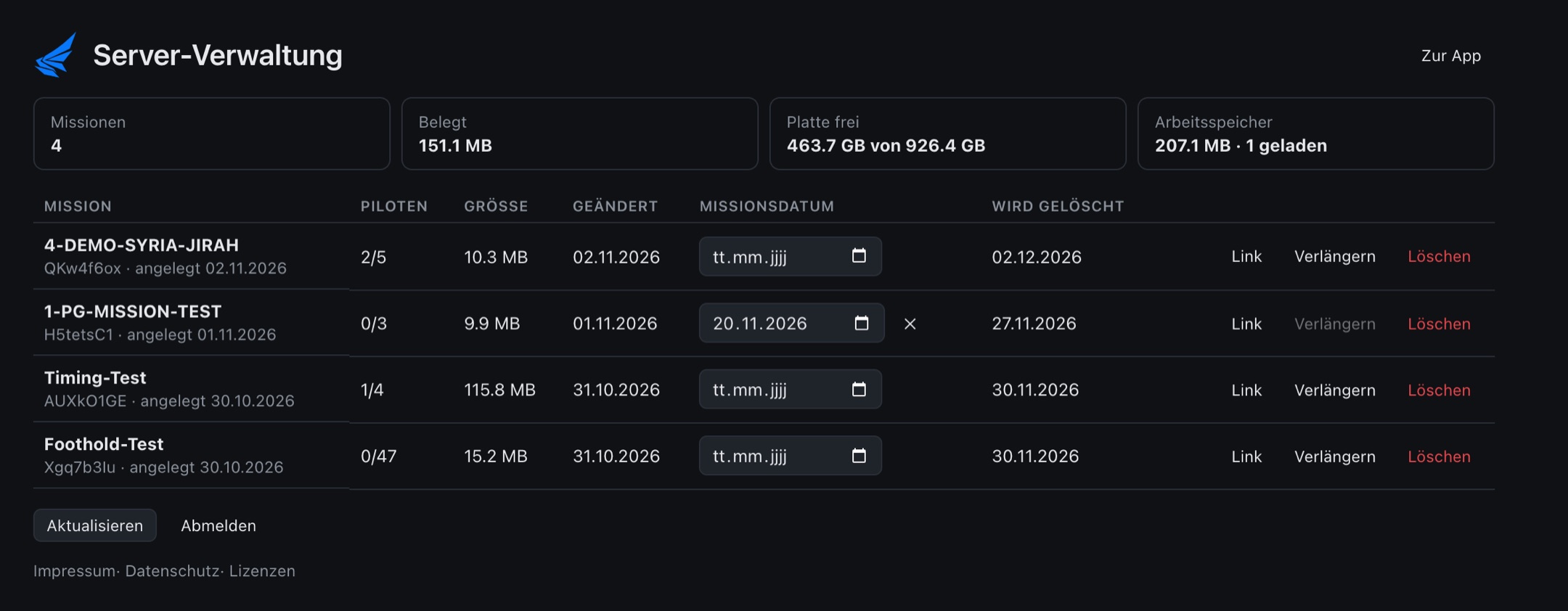
Server-Verwaltung: Unter https://dein-server/#/admin meldest du dich mit dem Master-Schlüssel an. Dort siehst du alle Missionen mit Größe, Piloten und Löschtermin, dazu freien Speicher und Arbeitsspeicher. Du trägst das Missionsdatum ein, verlängerst eine Mission um 30 Tage, kopierst den Designer-Link oder löschst sie. In der Desktop-App öffnest du die Adresse über Link öffnen; danach steht Server-Verwaltung im Shardwing-Menü.
Desktop-App und Server
Die Desktop-App ist beim Teilen nur Client. Server-Links öffnest du dort mit Link öffnen (⌘L / Strg+L); die App merkt sich die Server-Adresse.