
Darstellung
DTC – Cartridges
Seit DCS den Data Transfer Cartridge kennt, lädt der Jet Steerpoints, Funk und Gegenmaßnahmen aus einer Datei. Shardwing baut diese Cartridges für F-16C und F/A-18C – im nativen DCS-Format, als läge sie im DTC-Manager des Mission Editors.
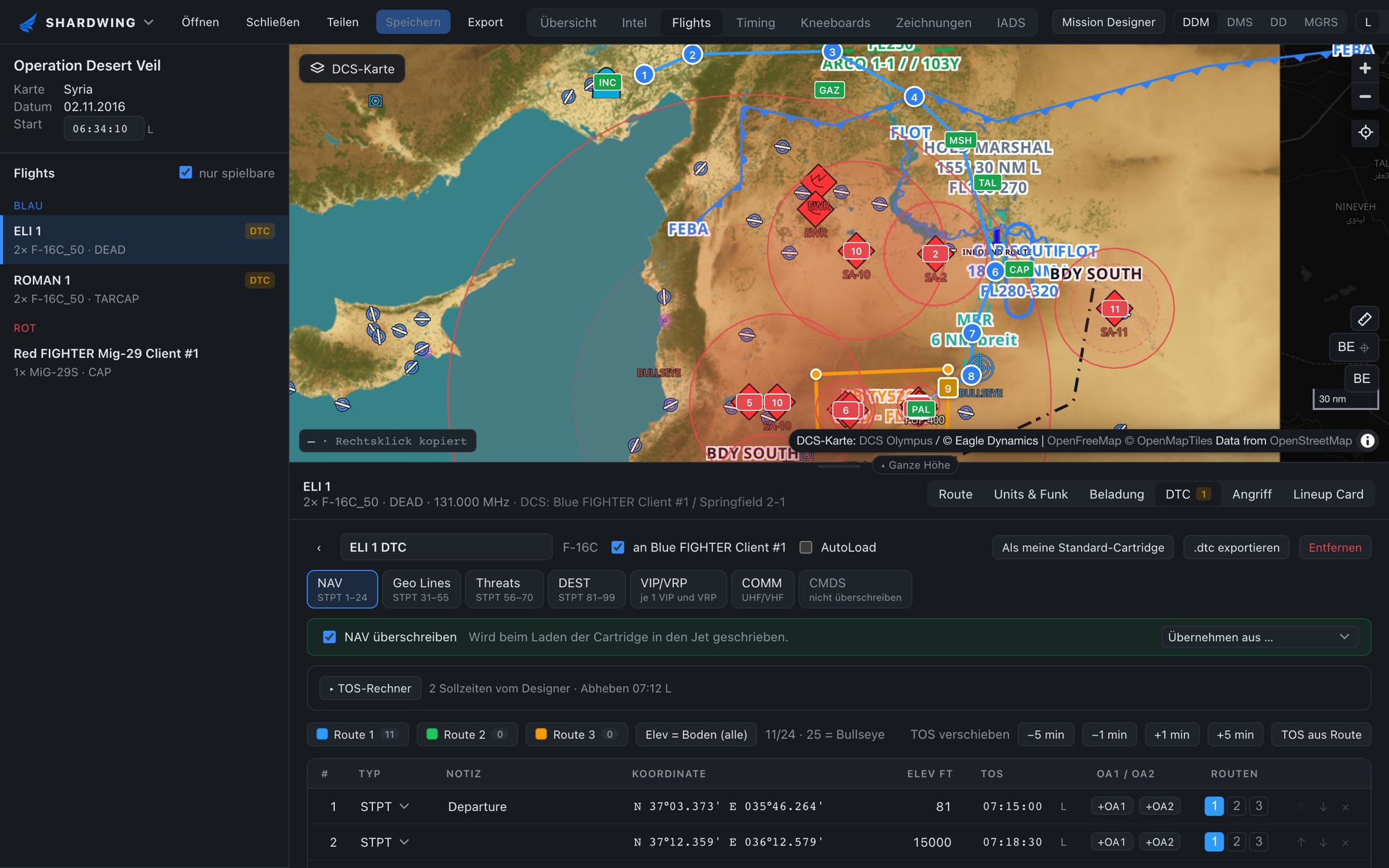
Eine Cartridge anlegen
Reiter DTC eines Flights:
| Knopf | Was passiert |
|---|---|
| Neu aus Route | Übernimmt die Wegpunkte als Steerpoints, die Funk-Presets und nur die Bedrohungen, die für diesen Flight freigegeben sind. CMDS bleibt standardmäßig beim Piloten. Die übliche Wahl. |
| Neu leer | Leere Cartridge – mit Funk, CMDS und Schaltern aus deiner Standard-Cartridge, falls du eine festgelegt hast. |
| Aus Datei … | Eine vorhandene .dtc laden, z. B. die eigene aus Saved Games\DCS\DTC. |
Eine Cartridge in der Mission ist eine Datei in der .miz. Sie hängt an einem oder mehreren Flugzeugen; im Kopf des Editors siehst du, an welchen (an Aerial-1). Mehrere Flights können sich eine Cartridge teilen.
Der Kopf des Editors
- Name – wird der Dateiname in der .miz.
- an … – welche Units des Flights die Cartridge laden.
- AutoLoad – lädt beim Spawn automatisch. Ohne AutoLoad lädt der Pilot sie selbst auf der DTE-Seite (F-16) bzw. MUMI-Seite (F/A-18).
- Als meine Standard-Cartridge – Funk, CMDS und Schalter dieser Cartridge werden die Vorlage für Neu leer (ohne Wegpunkte, Linien, Threats).
- .dtc exportieren – als einzelne Datei speichern, z. B. für
Saved Games\DCS\DTC. - Entfernen – Cartridge aus der Mission nehmen.
Bereiche und „überschreiben“
Eine Cartridge besteht aus Bereichen (NAV, COMM, CMDS …). Jeder Bereich hat den Schalter überschreiben:
- an – wird beim Laden in den Jet geschrieben.
- aus – fehlt in der .dtc; der Jet behält, was er hat.
So kannst du z. B. Steerpoints und Funk vorgeben, aber die CMDS-Programme des Piloten unangetastet lassen.
Übernehmen aus … holt einen Bereich aus einer anderen Cartridge – etwa die eigenen CMDS-Programme.
F-16C
| Bereich | Steerpoints | Inhalt |
|---|---|---|
| NAV | 1–24 | Steerpoints mit Koordinate, Elevation, TOS, Offset Aimpoints (OA1/OA2), Zuordnung zu Route 1–3. Steerpoint 25 ist der Bullseye. |
| Geo Lines | 31–55 | Linien auf dem HSD – aus Zeichnungen (FLOT, Kill Box, CAP …) übernommen oder von Hand gesetzt, bis zu vier Linien. |
| Threats | 56–70 | Threat-Ringe mit DCS-Typ und Reichweite – nur freigegebene. |
| DEST | 81–99 | Zielpunkte, z. B. Flugplätze. |
| VIP/VRP | je 1 | Visual Initial Point bzw. Visual Reference Point mit Peilung/Distanz/Elevation zu Ziel und PUP. |
| COMM | – | COMM1 (UHF) und COMM2 (VHF/FM), 20 Presets je Radio. |
| CMDS | – | Chaff/Flare-Programme. Standard: nicht überschreiben. |
Steerpoints bearbeiten
- Klick auf die Karte setzt einen neuen Steerpoint, ziehen verschiebt ihn.
- In der Tabelle: Typ, Notiz, Koordinate, Elev ft, TOS, OA1/OA2 und die Routen (1, 2, 3 – wie im DTC-Manager).
- Elev = Boden (alle) setzt die Elevation aller Punkte aus Geländedaten (SRTM, kann von DCS um ein paar Meter abweichen).
- TOS verschieben um ±1 oder ±5 Minuten, TOS aus Route übernimmt die ETAs der Missionsroute. TOS wird in Zulu gespeichert; ↑/↓ im Zeitfeld verstellt die Stelle unter dem Cursor, mit Shift in Zehnerschritten.
- Pfeile ↑ ↓ ändern die Reihenfolge, × löscht.
TOS-Rechner
Über der Steerpoint-Tabelle (NAV). Er füllt die TOS aller Steerpoints der Route 1 aus den Sollzeiten des Designers (Push, TOT bzw. On Station und weitere wie RV), damit niemand jede Zeit von Hand ausrechnen muss.
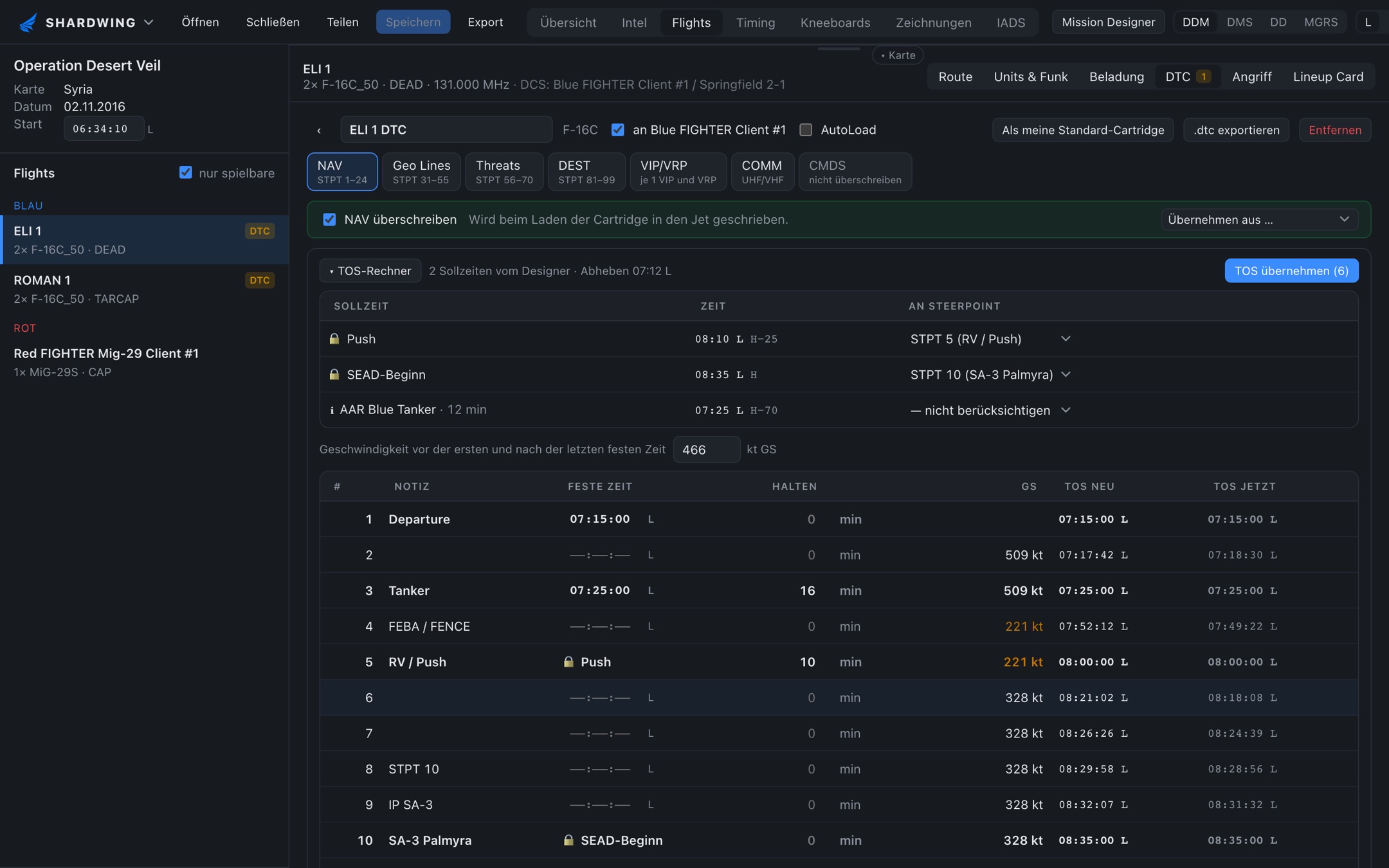
- Sollzeiten zuordnen – für jede Sollzeit den Steerpoint wählen, an dem ihr sie erreicht. Push und Ziel sind mit den Punkten des Designers vorbelegt. Die Zeiten selbst ändert nur der Designer (🔒). Hat eine Sollzeit einen Ort (📍), springt der gewählte Steerpoint dorthin; liegt er später daneben, setzt ihn 📍 … NM daneben – setzen zurück. AAR-Slots (ℹ) stehen nur zur Info dabei: Sie zählen erst, wenn ihr einen Steerpoint wählt, und es gibt keine Warnung, wenn ihr sie weglasst.
- Eigene feste Zeiten – in der Spalte Feste Zeit, z. B. „am Holding um 07:20“. Das ist die Ankunftszeit.
- Halten – Minuten, die ihr an einem Steerpoint kreist. Am Push-Punkt heißt das: früher da sein, kreisen, zur Push-Zeit los.
- Geschwindigkeit – gilt vor der ersten und nach der letzten festen Zeit (Standard: Mittel der Missionsroute). Dazwischen fliegt ihr eine gleichmäßige Geschwindigkeit; die Spalte GS zeigt sie, unter 250 oder über 600 kt gibt es einen Hinweis.
- TOS übernehmen schreibt die Zeiten in die Cartridge (Rückgängig mit ⌘Z / Strg+Z). Von selbst rechnet nichts neu.
Ohne Sollzeiten rechnet der Rechner ab dem Start der Mission. Oben steht, wann ihr dafür abheben müsst. Weichen eure TOS von einer Sollzeit ab, sieht der Designer das im Timing. Für die F/A-18C gibt es den Rechner noch nicht.
Geo Lines aus Zeichnungen
Aus Grafik übernehmen … bzw. Aus Zeichnung übernehmen macht aus einer FLOT, Kill Box oder CAP-Station eine Geo Line – in die nächste freie Linie oder an eine bestimmte angehängt. Flächen werden geschlossen, Racetracks gestuft.
F/A-18C
| Bereich | Inhalt |
|---|---|
| Waypoints | 1–59, Route 1 |
| SA-Seite | CAP-Punkte (Racetrack mit Anker, Kurs, Leg, Kurve links/rechts), FLOT, FAOR und Korridor, MEZ-Ringe (Threats) |
| COMM | Presets mit Kanalnamen, die auf dem UFC erscheinen. Die Hornet nimmt UHF und VHF auf beiden Radios. |
| TACAN | wird unverändert aus der Datei übernommen; ein Editor folgt |
| CMDS | ALR-67-Programme |
COMM
Jede Station auf jedem Kanal, im Band nach Wahl. Die F-16 nimmt auf COMM1 nur UHF, auf COMM2 VHF/FM; die Hornet beides. Einfacher als Kanal für Kanal: den paketweiten Comm Plan anlegen und mit einem Knopf in alle Cartridges übernehmen.
Persönliche Cartridges
Beim gemeinsamen Planen teilen sich oft mehrere Flugzeuge eine Cartridge. Ändert ein Pilot seine CMDS oder Farben, legt Shardwing eine persönliche Kopie an (<Cartridge> - <Callsign>). Sein Jet lädt die Kopie, alle anderen behalten die gemeinsame. Eine Cartridge, die mehrere Flights laden, ändert nur der Designer – der Flight kann sich eine eigene Kopie anlegen.
Einzelne Cartridges
Öffnest du eine .dtc-Datei ohne Mission, steht sie links unter Einzelne Cartridges. Du kannst sie bearbeiten und wieder als .dtc speichern – etwa deine persönliche Standard-Cartridge.